按设备性能将渲染距离设为6–16区块并搭配对应优化,即可兼顾流畅度与视野,显著提升游戏体验。
渲染距离决定游戏加载的区块数量,直接影响帧率与内存占用,过低视野受限,过高易卡顿。进入游戏按Esc,依次打开“选项→视频设置”,拖动“渲染距离”滑块调整,Java版最高32区块,基岩版多为16–20区块。低配设备建议6–8区块,保证稳定运行;中端设备10–12区块,平衡画质与性能;高配设备16–24区块,适合探索与建筑创作。
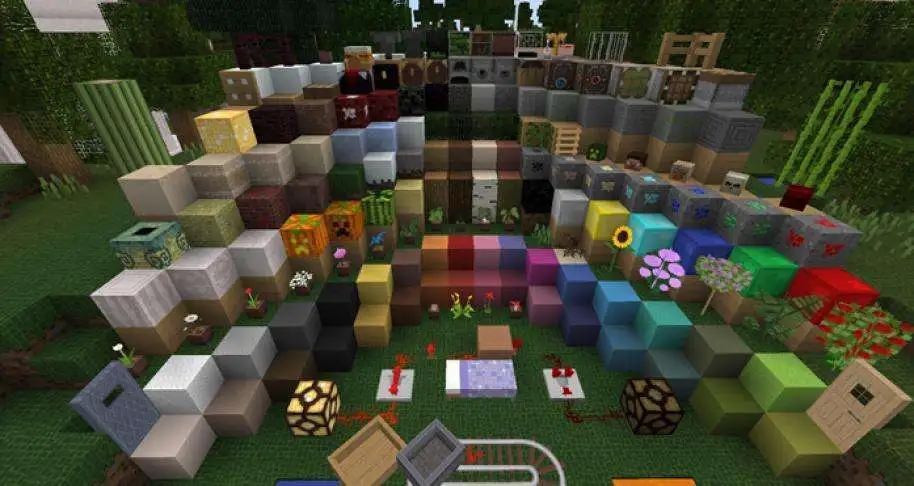
调节渲染距离需配合其他设置优化,效果更佳。将图像品质调为“流畅”,关闭平滑光照、云层等特效,粒子效果设为“最小”,可减少GPU负担。同时,模拟距离建议设为8–12区块,低于渲染距离能进一步提升性能,且不影响视觉体验。
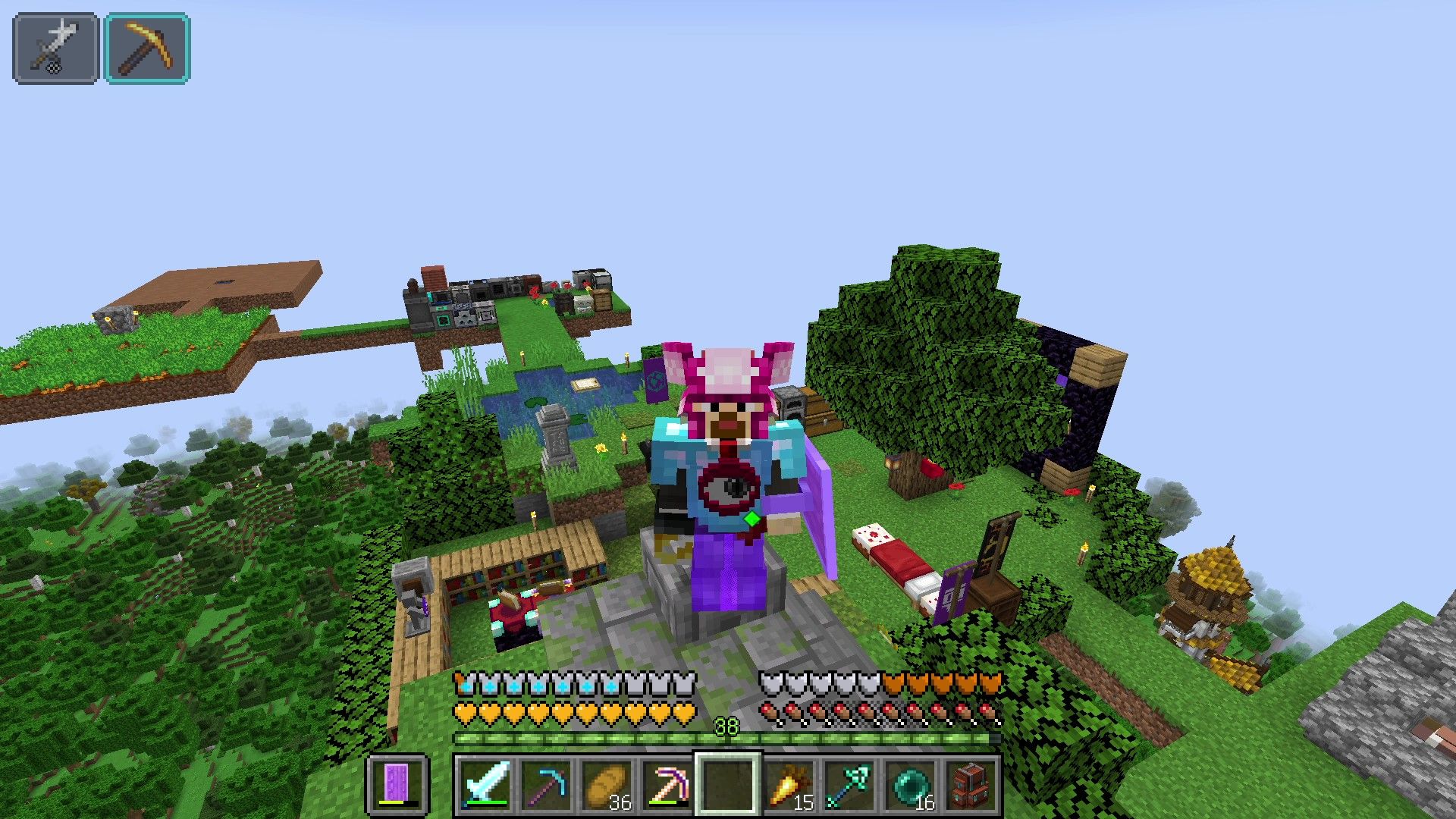
不同玩法场景需灵活调整渲染距离。探索时设12–16区块,便于提前发现地形与怪物;建筑时设16–20区块,方便查看整体结构;刷怪或速通时可降至4–6区块,集中生成生物并提升效率。频繁切换场景时,可用指令快速调整,Java版输入/gamerulerenderDistanceX,X为2–32的数值。
安装优化模组可突破原生限制,进一步优化渲染体验。Sodium模组能优化渲染逻辑,提供更精细的设置项;OptiFine模组可提升帧率并支持高清材质,搭配后可在较高渲染距离下保持流畅。安装后在模组设置中微调参数,适配设备与玩法需求。